Скрытые функции Windows 11 есть на любом ноутбуке, но большинство пользователей открывают от силы пятую часть возможностей системы. В этой статье собрали 20 горячих клавиш и настроек, которые реально экономят время: журнал буфера обмена, прикрепление окон, виртуальные рабочие столы, режимы питания и автозагрузку. Все пути в настройках актуальны для Windows 11 версий 25H2 и 26H2 — последнее крупное обновление Microsoft с 18 ноября 2026 года автоматически устанавливает на домашние ПК.
Содержание
- Какая версия Windows 11 у вас
- 10 горячих клавиш на каждый день
- Прикрепление окон и рабочие столы
- Буфер обмена и скриншоты
- Настройки батареи ноутбука
- Как ускорить Windows 11
- Второй монитор и аксессуары
- Чек-лист
- Частые вопросы

Какая версия Windows 11 у вас и зачем это знать
Нажмите Win + R, введите winver и нажмите Enter — откроется окно с версией и номером сборки. На ноябрь 2026 года актуальны версии 25H2 (сборки 26200.x) и 26H2 (сборки 26300.x). Для домашних и профессиональных редакций версии 24H2 поддержка уже завершена, поэтому такой ноутбук стоит обновить: Параметры → Центр обновления Windows → Проверить наличие обновлений, затем «Скачать и установить».
Без свежих обновлений часть описанных ниже функций может выглядеть иначе или отсутствовать, а главное — система перестаёт получать исправления безопасности.
10 горячих клавиш Windows 11 на каждый день
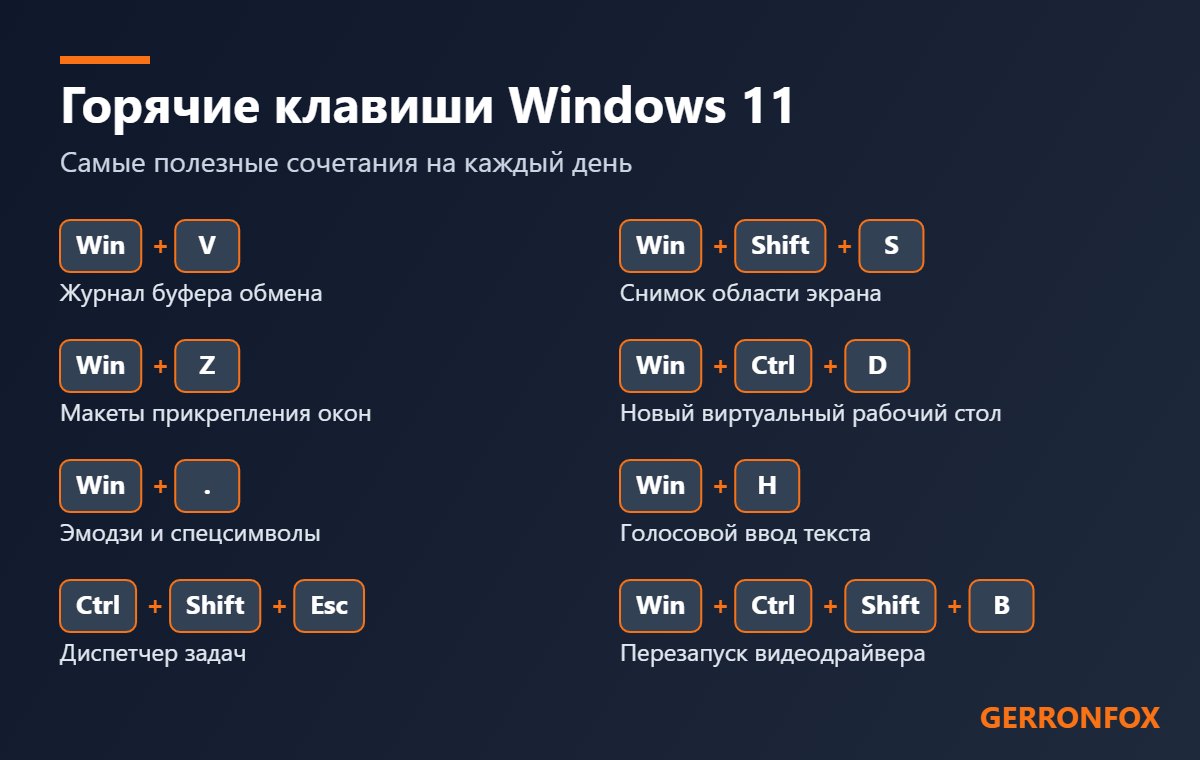
Клавиша Win (с логотипом окна) — главный ускоритель работы. Запомните хотя бы эти сочетания:
- Win + E — открыть Проводник.
- Win + I — открыть Параметры.
- Win + L — мгновенно заблокировать ноутбук, когда отходите от стола.
- Win + D — свернуть все окна и показать рабочий стол.
- Win + A — быстрые настройки: Wi-Fi, Bluetooth, яркость, звук.
- Win + N — центр уведомлений и календарь.
- Win + X — скрытое меню: Диспетчер устройств, Управление дисками, Терминал.
- Win + . (точка) — панель эмодзи, спецсимволов и GIF.
- Win + H — голосовой ввод текста в любом поле.
- Ctrl + Shift + Esc — сразу открыть Диспетчер задач.
Два малоизвестных сочетания
Win + Ctrl + Shift + B перезапускает видеодрайвер: экран моргнёт, а «зависшая» картинка часто восстанавливается без перезагрузки. Win + Alt + K включает и выключает микрофон в поддерживаемых приложениях для звонков — удобно на созвонах.
Прикрепление окон и виртуальные рабочие столы
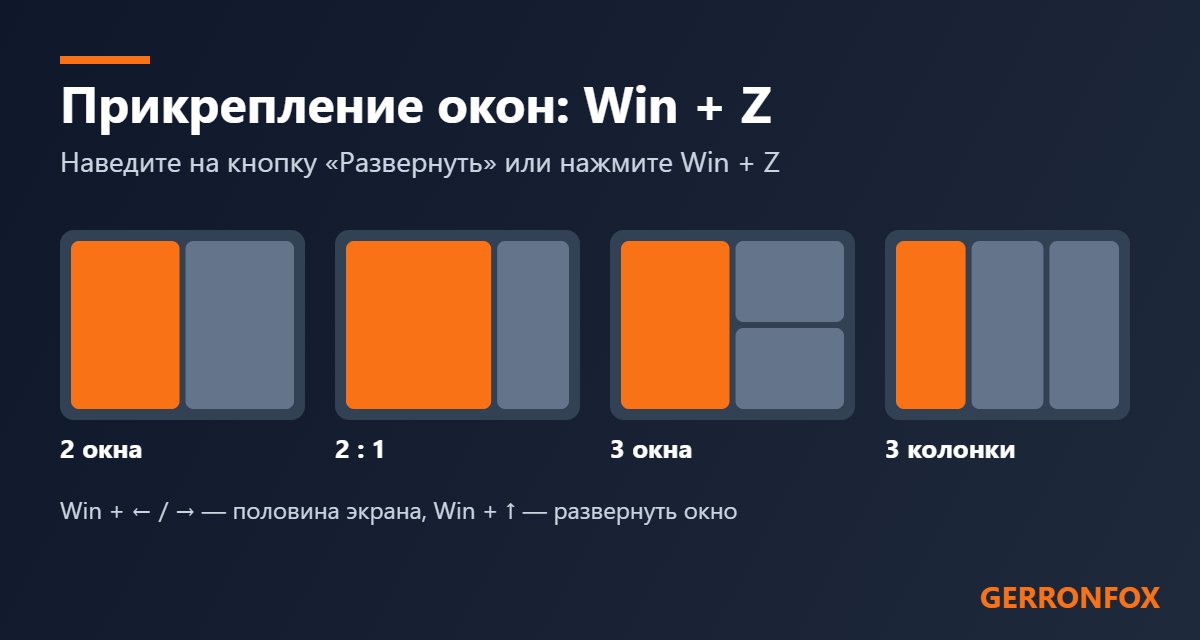
Функция «Прикрепление окон» (Snap) позволяет за секунду разложить на экране 2–4 программы. Наведите курсор на кнопку «Развернуть» в углу окна или нажмите Win + Z — появятся макеты. Выберите ячейку, а Windows предложит заполнить остальные.
- Win + ← / → — прикрепить окно к левой или правой половине.
- Win + ↑ — развернуть окно, Win + ↓ — уменьшить или свернуть.
- Win + Tab — представление задач со всеми окнами и рабочими столами.
Виртуальные рабочие столы
Разделите работу и личное: Win + Ctrl + D создаёт новый рабочий стол, Win + Ctrl + ← / → переключает между ними, Win + Ctrl + F4 закрывает текущий. Для каждого стола можно задать свои обои — правый клик по столу в представлении задач.
Встряхивание окна и «Завершить задачу»
В разделе Параметры → Система → Многозадачность включите «Встряхивание заголовка окна»: схватите окно и потрясите — остальные свернутся. А в Параметры → Система → Для разработчиков есть переключатель «Завершить задачу»: после него зависшую программу можно закрыть правым кликом по значку на панели задач, не открывая Диспетчер задач.
Журнал буфера обмена и скриншоты
Обычный буфер хранит только последнее скопированное. Нажмите Win + V и включите журнал — Windows будет помнить последние фрагменты текста и изображения, а нужные можно закрепить. Отключается журнал в Параметры → Система → Буфер обмена; там же есть кнопка очистки, если копировали что-то личное.
- Win + Shift + S — снимок выбранной области, окна или всего экрана через «Ножницы».
- Win + PrtScn — снимок всего экрана сохраняется в папку «Изображения → Снимки экрана».
- В «Ножницах» можно записать короткое видео с экрана и распознать текст на снимке.
Настройки батареи ноутбука в Windows 11
Почти все параметры автономности собраны в одном месте: Параметры → Система → Питание и аккумулятор.
- Режим питания — «Лучшая энергоэффективность» в дороге и «Максимальная производительность» от розетки.
- Экономия энергии — включайте автоматически при заряде 20–30%.
- Использование батареи — график покажет, какие приложения тратят заряд в фоне.
- Дисплей — в Параметры → Система → Дисплей снизьте яркость и включите динамическую частоту обновления, если экран её поддерживает.
- Ночной свет — там же, уменьшает синий оттенок вечером.

Для быстрой подзарядки ноутбука, смартфона и наушников от одной розетки удобно использовать компактный блок вроде зарядного устройства Ugreen GaN 100 Вт с тремя портами Type-C — главное, чтобы мощность порта была не ниже штатного адаптера ноутбука.
Как ускорить Windows 11 без сторонних программ
- Автозагрузка — Параметры → Приложения → Автозагрузка: отключите всё лишнее, ноутбук будет включаться заметно быстрее.
- Контроль памяти — Параметры → Система → Память: Windows сама удалит временные файлы и очистит корзину по расписанию.
- Фокусировка — Параметры → Система → Фокусировка: таймер работы с отключёнными уведомлениями.
- Регулярно перезагружайте ноутбук, а не только закрывайте крышку: так применяются обновления и освобождается память.
Если ноутбук шумит и тормозит даже после настройки, причина часто в пыли и старой термопасте — подробнее в статье «Почему греется ноутбук и шумит». Для профилактики подойдёт беспроводной компрессор для продувки от пыли, а полноценную чистку с заменой термопасты сделают в сервисном центре «Ресервис».
Второй монитор, конфиденциальность и аксессуары
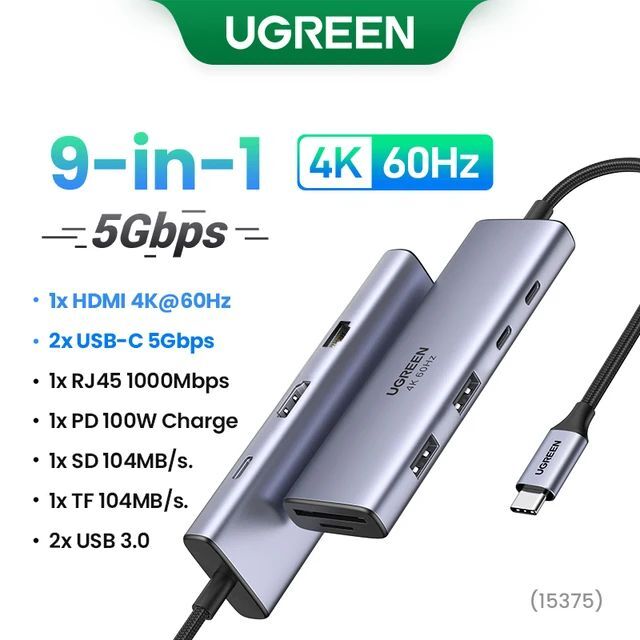
Сочетание Win + P открывает режимы вывода изображения: «Только экран компьютера», «Повторяющийся», «Расширить» или «Только второй экран». Win + K подключает беспроводной дисплей. Если у ноутбука мало портов, выручит хаб: например, Type-C хаб Ugreen 9 в 1 добавляет HDMI, USB 3.0, кардридер и Ethernet. Кабели для монитора и телевизора — в разделе HDMI.
Доступ приложений к камере и микрофону проверяется в Параметры → Конфиденциальность и защита → Камера (и «Микрофон»). Физическая защита ещё надёжнее — приватная шторка на веб-камеру стоит недорого и не мешает закрывать крышку.
Итоговый чек-лист
- Проверить версию через winver и установить обновления.
- Включить журнал буфера обмена Win + V.
- Попробовать макеты окон Win + Z и рабочие столы Win + Ctrl + D.
- Включить «Завершить задачу» в разделе «Для разработчиков».
- Настроить режим питания и экономию энергии.
- Почистить автозагрузку и включить контроль памяти.
- Проверить доступ приложений к камере и микрофону.
Частые вопросы
Где посмотреть все горячие клавиши Windows 11?
Полный список опубликован на сайте поддержки Microsoft в разделе «Сочетания клавиш в Windows». Начните с десяти сочетаний из этой статьи.
Безопасно ли обновляться до Windows 11 26H2?
Да, это официальное обновление Microsoft, оно ставится через Центр обновления Windows. Перед установкой подключите ноутбук к зарядке и сохраните важные файлы.
Почему ноутбук быстро разряжается на Windows 11?
Чаще всего виноваты фоновые приложения, высокая яркость и режим максимальной производительности. Проверьте раздел «Использование батареи». Если заряд всё равно тает на глазах, аккумулятор мог износиться — его состояние проверят в сервисном центре «Ресервис».
Подобрать ноутбук и аксессуары в GERRONFOX
В каталоге GERRONFOX — ноутбуки, хабы, зарядные устройства и кабели Type-C. Оформите заказ на сайте и заберите его в день заказа в пункте самовывоза у м. Багратионовская (ул. Олеко Дундича, 3) или закажите доставку по Москве и всей России. Поможем подобрать технику и аксессуары под ваши задачи.