Скрытые функции Samsung Galaxy — это десятки полезных настроек, которые не бросаются в глаза после покупки смартфона. Осенью 2026 года Samsung выпустила стабильную One UI 9 на базе Android 17: сначала для Galaxy Z Fold 8 и Z Flip 8, а с конца сентября — для линейки Galaxy S26. Мы собрали 12 лайфхаков One UI: часть из них появилась только в новой версии, а часть работает уже несколько лет, но о них по-прежнему мало кто знает.

Названия пунктов меню ниже приведены для русской локализации. На разных моделях и прошивках они могут немного отличаться — если не нашли пункт, воспользуйтесь поиском в верхней части приложения «Настройки».
Содержание:
- 1. Защита аккумулятора: три режима вместо одного
- 2–5. Новые функции безопасности One UI 9
- 6. Гибкая панель быстрых настроек
- 7–10. Жесты и кнопки, которые экономят время
- 11. Режимы и подпрограммы
- 12. Защищённая папка
- Итоговый чек-лист
- Частые вопросы
- Купить Samsung Galaxy в GERRONFOX
1. Защита аккумулятора: три режима вместо одного
Литий-ионная батарея изнашивается быстрее, если подолгу держится на 100% заряда. В One UI для этого есть отдельное меню: Настройки → Батарея → Защита аккумулятора. Включите опцию и выберите режим:
- Базовая — зарядка останавливается на 100% и возобновляется, только когда уровень опустится до 95%.
- Адаптивная — ночью смартфон держит заряд на 80% и дозаряжается до 100% незадолго до вашего обычного пробуждения. Режим работает лучше всего, если вы ложитесь спать примерно в одно и то же время.
- Максимальная — вы сами задаёте предел от 80% до 95%, выше которого заряд не поднимется. Отличный выбор, если телефон весь день лежит на беспроводной зарядке на рабочем столе.

Не менее важно, чем вы заряжаете смартфон. Galaxy S26 поддерживает быструю проводную зарядку по USB-C с протоколом PD PPS, поэтому стоит выбрать качественный блок, например Baseus GaN 3 Pro 65 Вт на четыре устройства, и надёжный кабель вроде UGREEN USB-C 100 Вт. Другие провода собраны в разделе кабели Type-C.

2–5. Новые функции безопасности One UI 9
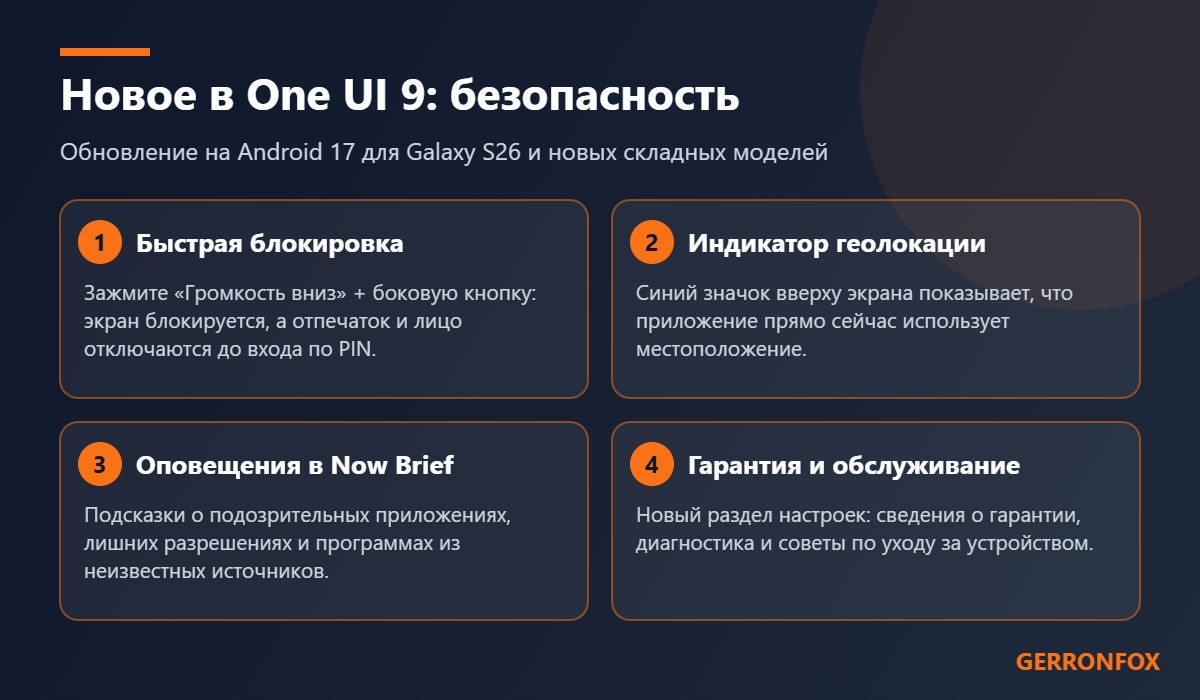
Главные нововведения One UI 9 касаются защиты данных. Вот что стоит попробовать сразу после обновления.
2. Быстрая блокировка
Одновременно зажмите кнопку уменьшения громкости и боковую клавишу — экран мгновенно заблокируется. Важная деталь: при следующей разблокировке отпечаток пальца и распознавание лица временно отключаются, и войти можно только по PIN-коду или паролю. Ту же функцию можно вызвать кнопкой питания в панели быстрых настроек. Пригодится, если вы оставляете телефон на столе в людном месте.
3. Индикатор геолокации
Когда какое-либо приложение обращается к местоположению, в верхней части экрана появляется синий индикатор. Опустите шторку и нажмите на него — система покажет, какая именно программа использует GPS. Это быстрый способ вычислить приложение, которое без нужды следит за перемещениями и расходует заряд.
4. Оповещения о безопасности в Now Brief
Сводка Now Brief в One UI 9 стала ещё и центром безопасности. В ней появляются предупреждения о вредоносных программах, приложениях из неизвестных источников и избыточных разрешениях. Приложения, признанные опасными или уязвимыми, не откроются, пока вы сами не примете решение. Отдельно работают ИИ-подсказки о конфиденциальности: система отмечает программы, которые запрашивают доступ к личным данным без явной необходимости.
5. Раздел «Гарантия и обслуживание»
В настройках появилось новое меню со сведениями о гарантии, встроенной диагностикой и советами по уходу за устройством. Перед обращением в сервис полезно пройти диагностику: так проще описать проблему мастеру. Если что-то всё же сломалось, смартфон можно сдать в наш сервисный центр «Ресервис».
6. Гибкая панель быстрых настроек
В One UI 9 шторку можно перестроить заметно свободнее, чем раньше. Опустите панель и нажмите значок карандаша: теперь меняется размер ползунков яркости и громкости и медиаплеера, а кнопку режима звука можно вынести отдельно от слайдера громкости. Поставьте наверх те переключатели, которыми пользуетесь каждый день, — Wi-Fi, фонарик, «Не беспокоить», а редкие уберите вниз.
7–10. Жесты и кнопки, которые экономят время
7. «Обвести и найти»
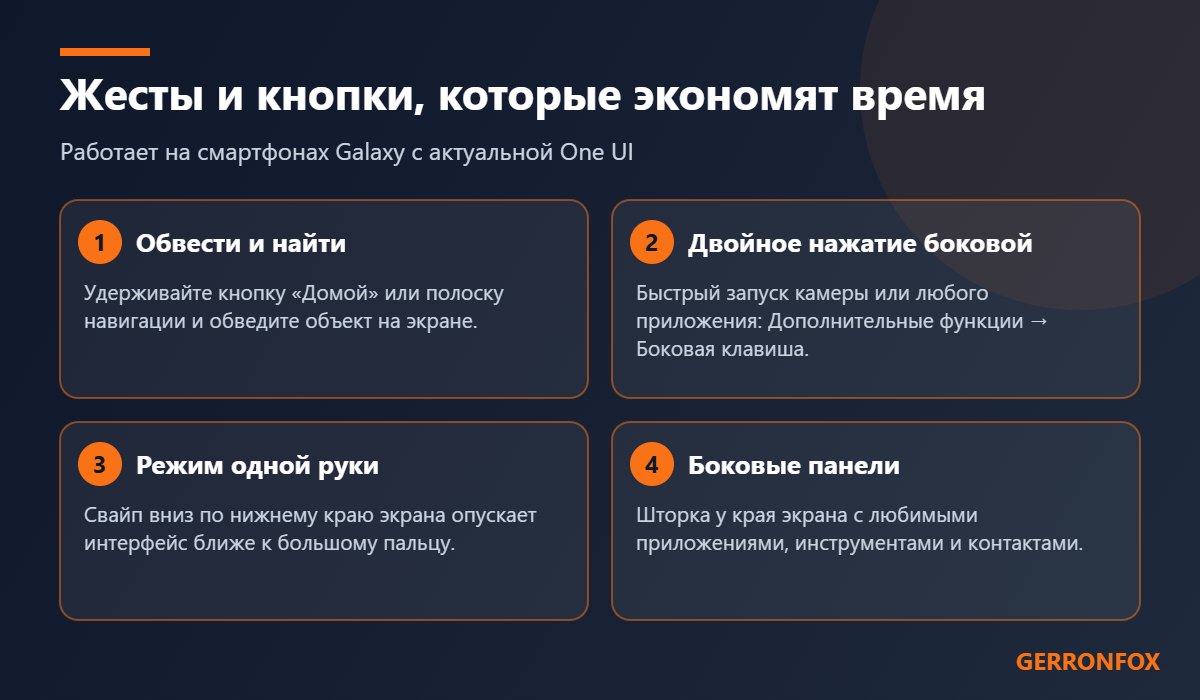
Удерживайте кнопку «Домой» или полоску навигации внизу экрана и обведите пальцем любой объект — текст, вещь на фото, незнакомое слово. Поиск сработает поверх любого приложения, без скриншотов и переключений. Функция использует сервисы Google, поэтому её доступность зависит от настроек вашего смартфона.
8. Двойное нажатие боковой клавиши
По умолчанию двойное нажатие запускает камеру, но действие можно поменять: Настройки → Дополнительные функции → Боковая клавиша. Назначьте на него фонарик, заметки, банковское приложение или любую другую программу.
9. Режим работы одной рукой
На больших экранах до верхних значков не дотянуться. Включите функцию в разделе Настройки → Дополнительные функции → Режим работы одной рукой — после этого свайп вниз по центру нижнего края экрана сдвигает весь интерфейс ближе к большому пальцу.
10. Боковые панели
Узкая «язычковая» шторка у края экрана открывает избранные приложения, контакты и инструменты. Включается в разделе Настройки → Дисплей → Боковые панели. Там же можно изменить положение, прозрачность и размер маркера, а также добавить готовые панели — например, «Инструменты» с линейкой и счётчиком.
11. Режимы и подпрограммы
Это встроенная автоматизация Samsung, аналог «Команд» на iPhone. В меню Настройки → Режимы и подпрограммы можно создать сценарий по принципу «если — то». Несколько готовых идей:
- При подключении к домашнему Wi-Fi включать звук, а на работе — вибрацию.
- В 23:00 включать тёмную тему, режим «Сон» и снижать яркость.
- При подключении наушников открывать музыкальное приложение.
- При заряде ниже 15% включать энергосбережение.
12. Защищённая папка
Защищённая папка — отдельное зашифрованное пространство на основе платформы Samsung Knox. Внутри можно держать вторые копии мессенджеров, личные фото и документы под отдельным паролем. Найти её можно в разделе Настройки → Безопасность и конфиденциальность → Другие параметры безопасности → Защищённая папка (или через поиск в настройках). Папку можно скрыть с рабочего стола, и посторонний человек даже не узнает о её существовании.
Итоговый чек-лист
- Проверьте наличие обновления: Настройки → Обновление ПО.
- Включите защиту аккумулятора и выберите подходящий режим.
- Запомните сочетание «Громкость вниз + боковая клавиша» для быстрой блокировки.
- Следите за синим индикатором геолокации и оповещениями в Now Brief.
- Пройдите диагностику в разделе «Гарантия и обслуживание».
- Настройте шторку, боковую клавишу и боковые панели под себя.
- Создайте 2–3 подпрограммы и спрячьте личные файлы в Защищённую папку.
Частые вопросы
Какие смартфоны Samsung получили One UI 9?
Первыми стабильную One UI 9 на Android 17 получили Galaxy Z Fold 8 и Z Flip 8, затем с конца сентября 2026 года — Galaxy S26, S26+ и S26 Ultra. Сроки для других моделей зависят от региона и Samsung объявляет их отдельно.
Уменьшает ли ограничение заряда 80% время работы?
Да, на одном цикле батарея отдаёт меньше энергии, зато медленнее теряет ёмкость. Если день выдался насыщенным, режим можно временно отключить и зарядить смартфон до 100%.
Все ли функции Galaxy AI работают в России?
Не все: часть ИИ-функций зависит от региона, языка и учётной записи Samsung. Системные настройки из этой статьи — защита аккумулятора, жесты, боковые панели, подпрограммы и Защищённая папка — работают независимо от Galaxy AI.
Купить Samsung Galaxy в GERRONFOX
Хотите сразу попробовать One UI 9 на новом смартфоне? В нашем каталоге есть Samsung Galaxy S26 12/256 ГБ Sky Blue, а все модели собраны в разделах Galaxy S26 и Samsung. Подберём зарядку, кабель и аксессуары, поможем перенести данные со старого телефона.
GERRONFOX — магазин техники в Москве: самовывоз в день заказа у м. Багратионовская (ул. Олеко Дундича, 3), доставка по Москве и по всей России. Звоните или пишите — подскажем, какая модель подойдёт именно вам.