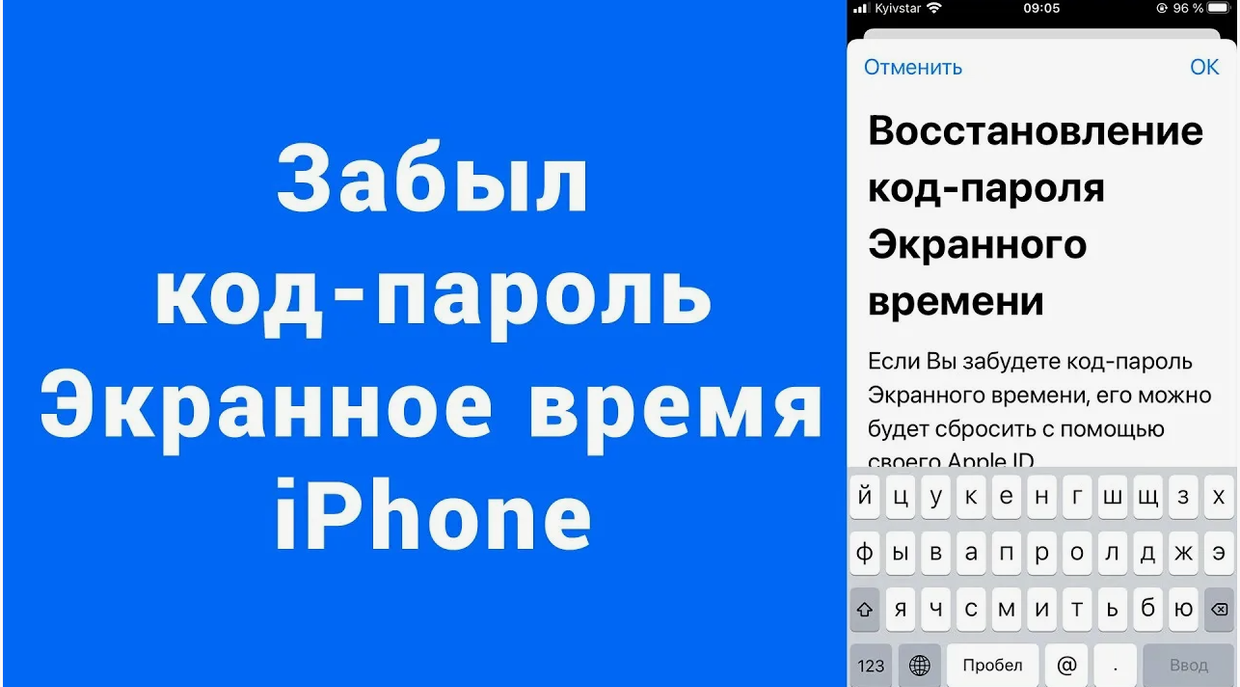
Важное предупреждение и введение
Пароль экранного времени (Screen Time Passcode) — это защита, установленная вами или владельцем устройства. Его обход может считаться нарушением приватности, если устройство не ваше. Данное руководство предназначено для законных владельцев устройств, которые забыли установленный ими же пароль.
Перед любыми действиями попробуйте вспомнить: часто используются простые комбинации, пароли от других сервисов или даты рождения. Если устройство ребёнка, спокойно поговорите с ним — иногда это самый простой способ.
Глава 1: Самый простой и официальный способ (требует знания пароля Apple ID)
Это единственный метод, официально поддерживаемый Apple, и он работает на iOS/iPadOS 13.4 и новее.
Суть: Если вы забыли пароль экранного времени, но помните пароль от своего Apple ID и код-пароль самого устройства, вы можете сбросить пароль экранного времени напрямую в настройках.
Пошаговая инструкция:
-
Откройте «Настройки» > «Экранное время».
-
Прокрутите вниз и нажмите «Изменить код-пароль экранного времени» (или «Включить код-пароль экранного времени», если он был отключён из-за неудачных попыток).
-
Нажмите «Забыли код-пароль?».
-
Вам будет предложено ввести пароль от вашего Apple ID (логин и пароль учетной записи, привязанной к устройству).
-
После успешного ввода вы сможете установить новый код-пароль экранного времени.
Важные условия для успеха:
-
На устройстве должен быть включён и настроен Apple ID в разделе «Настройки» > [ваше имя].
-
Вы должны знать пароль от этого Apple ID.
-
Функция «Экранное время» должна быть активирована через этот Apple ID.
Если этот способ не сработал: возможно, экранное время было активировано под другим Apple ID, или функция сброса через Apple ID была отключена в момент установки пароля. Переходим к следующим вариантам.
Глава 2: Сброс через восстановление устройства (самый надёжный, но радикальный)
Если первый способ не подошёл, это наиболее эффективный метод, но он приводит к полному удалению всех данных с устройства.
Суть: Полное стирание (восстановление) устройства через iTunes/Finder или режим восстановления удаляет все данные и настройки, включая пароль экранного времени. После этого вы настраиваете устройство как новое или из резервной копии.
ВАЖНО:
-
Резервная копия, сделанная ПОСЛЕ установки пароля экранного времени, ВОССТАНОВИТ ЭТОТ ПАРОЛЬ ВМЕСТЕ С ДАННЫМИ. Это ключевой момент!
-
Нужна резервная копия, созданная до установки забытого пароля, или готовность начать с чистого листа.
Пошаговая инструкция (через режим восстановления):
-
Создайте резервную копию (если это возможно и нужно). Подключите устройство к компьютеру, откройте iTunes (на Windows или macOS Mojave и старше) или Finder (на macOS Catalina и новее). Если компьютер доверен, можно сделать резервную копию (но помните о предупреждении выше).
-
Выключите iPhone или iPad.
-
Войдите в режим восстановления:
-
На iPhone 8 и новее, iPad с Face ID: Быстро нажмите и отпустите кнопку увеличения громкости, быстро нажмите и отпустите кнопку уменьшения громкости, затем зажмите боковую кнопку (питание), пока не увидите логотип режима восстановления (кабель и iTunes/Finder).
-
На iPhone 7/7 Plus: Зажмите кнопку уменьшения громкости и кнопку питания одновременно.
-
На более старых моделях: Зажмите кнопку «Домой» и кнопку питания.
-
-
Подключите устройство к компьютеру. На компьютере откроется окно с предложением «Восстановить» или «Обновить».
-
Выберите «Восстановить». Компьютер скачает и установит последнюю версию iOS/iPadOS, полностью стерев данные.
-
После завершения процесса устройство запустится как новое. Вы можете настроить его как новый iPhone/iPad или восстановить данные из резервной копии, созданной ДО установки пароля.
Глава 3: Обходные пути и устаревшие методы (риски и ограничения)
Эти методы работали в более старых версиях iOS или имеют значительные ограничения.
1. Сброс через «Содержимое и конфиденциальность» (устарел)
В iOS 12 и некоторых версиях iOS 13 был баг: если в «Экранном времени» была включена опция «Содержимое и конфиденциальность» в разделе «Конфиденциальность», то её отключение запрашивало пароль экранного времени, а сброс пароля через «Забыли пароль?» предлагал ввести Apple ID. В современных версиях iOS этот путь перенаправляет в основной раздел экранного времени.
2. Использование сторонних программ (НЕ РЕКОМЕНДУЕТСЯ)
В сети существуют программы вроде Tenorshare 4uKey, iMyFone LockWiper и другие, которые заявляют о возможности сброса пароля экранного времени. Их использование связано с рисками:
-
Нарушение лицензионного соглашения Apple.
-
Потенциальная безопасность: вы предоставляете доступ к своему устройству непроверенному софту.
-
Платные услуги: часто это дорогостоящие подписки.
-
Ненадёжность: с каждым обновлением iOS эти методы могут переставать работать.
3. Обход через ограничения (устарел и крайне сложен)
В очень старых версиях iOS (до 12) «Экранное время» называлось «Ограничения». Иногда помогало обновление iOS через iTunes/Finder без восстановления, но в современных системах это не работает.
Глава 4: Что делать, если устройство НЕ ваше (родительский контроль)
Ситуация: вы — родитель, установили пароль ребёнку, но забыли его. Или ребёнок сменил пароль и не сообщает его.
-
Честный разговор: Объясните причину запроса. Иногда это решает проблему.
-
Используйте официальный метод из Главы 1, если экранное время привязано к ВАШЕМУ Apple ID, а устройство ребёнка находится в вашей «Семье». Вы, как организатор семьи, можете управлять некоторыми настройками.
-
Если ребёнок сменил пароль и не сообщает его, а ваш Apple ID не подходит, остаётся только полный сброс (Глава 2). Это решит проблему, но лишит ребёнка всех его данных (игр, сохранений, переписок). Это может быть «крайней мерой» для воспитания цифровой ответственности, но и серьёзным стрессом. После сброса активируйте функцию «Экранное время» под вашим Apple ID, чтобы в будущем иметь возможность сбросить пароль.
Глава 5: Как предотвратить проблему в будущем (важнейший раздел)
Чтобы больше никогда не попадать в такую ситуацию, выполните эти шаги сразу после сброса пароля:
-
Всегда привязывайте экранное время к надёжному Apple ID. При установке пароля система спросит: «Забыли код-пароль?». Всегда выбирайте вариант «Использовать пароль Apple ID» и вводите свой взрослый и надёжный Apple ID. Это ваш страховочный ключ.
-
Запишите пароль в надёжное место. Используйте менеджеры паролей (iCloud Keychain, 1Password, LastPass) или храните его в зашифрованном виде. Не полагайтесь на память.
-
Используйте стандартные комбинации, которые вы не забудете, но которые не будут очевидны для ребёнка (например, не 1234).
-
Для детских устройств используйте «Семейный доступ».
-
Настройте ребёнку его собственный Apple ID (если ему есть 13 лет, или создайте через «Семейный доступ» для младшего возраста).
-
Добавьте этот аккаунт в вашу «Семью» в качестве ребёнка.
-
Включите «Запрос у родителей» для покупок и загрузок.
-
Настройте «Экранное время» для учётной записи ребёнка со своего устройства через «Настройки» > [ваше имя] > «Семейный доступ» > [имя ребёнка] > «Экранное время». Это даст вам больше контроля и возможность дистанционно менять ограничения.
-
Итог и финальные рекомендации
-
Попробуйте официальный сброс через Apple ID (Глава 1). Это быстро и безопасно, если условия выполнены.
-
Если не помните Apple ID или способ не сработал — готовьтесь к полному сбросу устройства через режим восстановления (Глава 2). Это гарантированно удалит пароль.
-
Избегайте сомнительных программ (Глава 3). Риск потерять деньги и данные выше шансов на успех.
-
После решения проблемы НЕМЕДЛЕННО настройте привязку пароля экранного времени к вашему Apple ID (Глава 5). Это главный урок.
Забытый пароль — это досадная помеха, но не катастрофа. Система Apple, особенно с выпуском функции сброса через Apple ID, даёт владельцам законные инструменты для восстановления контроля над своим устройством. Планируйте заранее и используйте встроенные механизмы безопасности правильно
Сервисный центр reService на Олеко Дундича 3
📍 Адрес:
Москва, ул. Олеко Дундича, д. 3, Жилой дом, 1 этаж (м. Багратионовская)
📞 Телефон:
+79361281313
+79096506500 Telegram
+79096506500 Max
Сайт: re-service.com
ТГ канал: @gerronfox
🕒 Часы работы:
с 11.00 до 20.00 без выходных
Ответственное лицо: Дмитрий