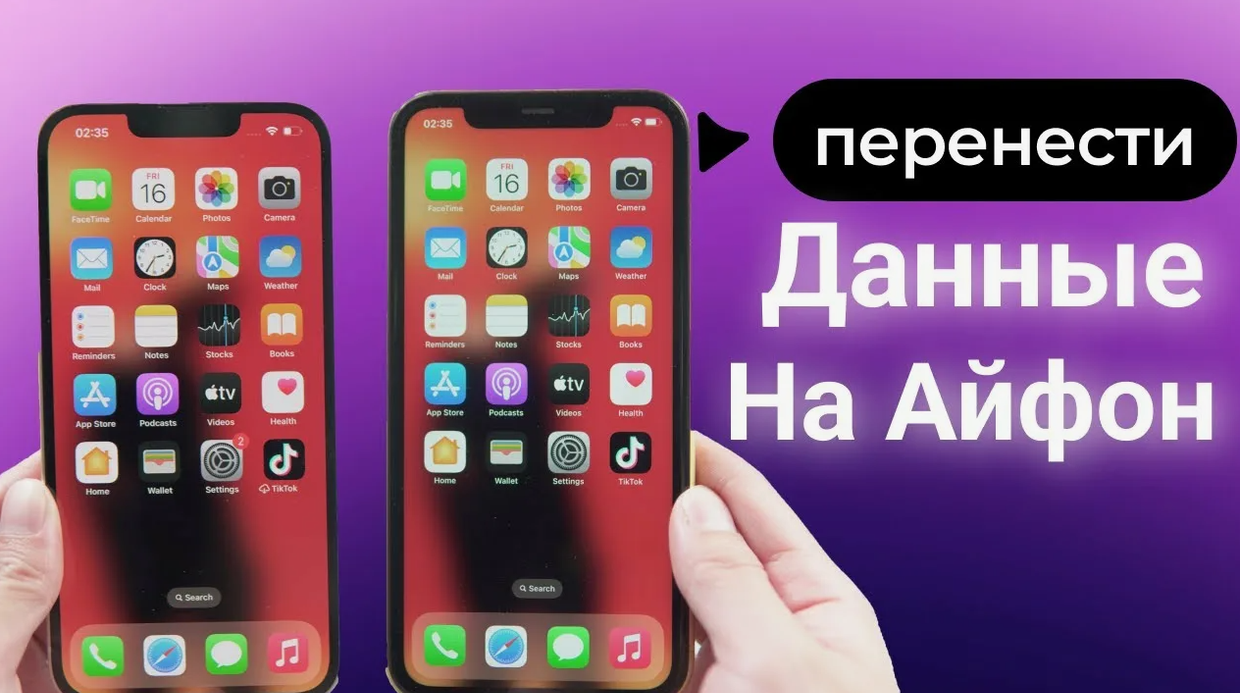
Перенос данных со старого iPhone на новый — важный процесс, от которого зависит сохранность вашей информации и комфорт работы с устройством. В этой статье мы подробно рассмотрим все проверенные способы передачи данных между айфонами.
Подготовка к переносу данных
Перед началом процесса убедитесь, что:
-
Оба устройства заряжены (минимум 50%, а лучше подключить к зарядке)
-
Старый iPhone обновлен до последней версии iOS
-
Вы знаете пароль Apple ID и пароль от старого устройства
-
На новом iPhone достаточно свободного места для всех данных
-
Wi-Fi сеть стабильна, а при использовании Quick Start устройства находятся рядом
Способ 1: Quick Start (Быстрый старт) — самый простой метод
Quick Start — это встроенная функция iOS, которая позволяет быстро настроить новый iPhone с помощью старого.
Как это работает:
-
Включите новый iPhone и поднесите его к старому
-
На экране старого iPhone появится анимация — наведите камеру нового устройства на нее
-
Введите пароль от старого iPhone на новом устройстве
-
Настройте Face ID/Touch ID на новом iPhone
-
Выберите "Перенести с iPhone" и следуйте инструкциям
Преимущества:
-
Переносит практически все: настройки, фотографии, сообщения, приложения, данные здоровья
-
Сохраняет расположение иконок на домашнем экране
-
Не требует iTunes или iCloud
Важно: Процесс может занять от 15 минут до нескольких часов в зависимости от объема данных.
Способ 2: iCloud — облачный перенос
Через резервную копию iCloud:
-
На старом iPhone: Настройки → [Ваше имя] → iCloud → Резервная копия iCloud → Создать резервную копию
-
Убедитесь, что резервное копирование завершено (можно проверить время последней копии)
-
На новом iPhone: во время начальной настройки выберите "Восстановить из копии iCloud"
-
Войдите в свой Apple ID и выберите самую свежую резервную копию
Что переносится через iCloud:
-
Фотографии и видео (если включен iCloud Фото)
-
Контакты, календари, заметки
-
Настройки приложений
-
Сообщения iMessage и SMS
-
Данные приложений (если разработчик поддерживает iCloud)
Ограничения: Бесплатно доступно только 5 ГБ в iCloud. Для больших объемов потребуется подписка.
Способ 3: iTunes/Finder — проводной метод
Этот метод подходит, если у вас медленный интернет или большой объем данных.
Через компьютер (PC/Mac):
-
Подключите старый iPhone к компьютеру
-
В iTunes (на Windows) или Finder (на macOS Catalina и новее) создайте резервную копию
-
Важно: Выберите "Зашифровать резервную копию", чтобы сохранить пароли и данные Health
-
Подключите новый iPhone к тому же компьютеру
-
Восстановите данные из созданной резервной копии
Преимущества:
-
Самый полный перенос всех данных
-
Не зависит от скорости интернета
-
Сохраняет все пароли и данные приложений
Способ 4: Прямой перенос — без посредников
Доступен в iOS 12.4 и новее:
-
Во время настройки нового iPhone выберите "Перенести данные с iPhone"
-
Подключите оба устройства к зарядке
-
Следуйте инструкциям на экране для создания прямого Wi-Fi соединения
Этот метод аналогичен Quick Start, но использует прямое соединение между устройствами.
Что именно переносится?
При правильном переносе сохраняется:
Основные данные:
-
Контакты, календари, заметки
-
Фотографии и видео (в оригинальном качестве при использовании iTunes/Finder)
-
Сообщения (iMessage, SMS, MMS)
-
Настройки системы и приложений
-
Пароли Keychain (при использовании зашифрованной резервной копии)
-
Данные о здоровье и активности (требует зашифрованной копии)
Настройки устройства:
-
Пароли Wi-Fi
-
Настройки экрана и обоев
-
Конфигурация почтовых аккаунтов
-
Расположение иконок на домашнем экране
-
Настройки уведомлений
Данные приложений:
-
Сохранения игр (если поддерживается iCloud или Game Center)
-
История браузера Safari
-
Данные банковских приложений (часто требуют повторной авторизации)
-
Логины в социальных сетях (могут потребовать повторного входа)
Частые проблемы и их решение
1. Недостаточно места в iCloud
Решение: Увеличьте хранилище iCloud или используйте iTunes/Finder для переноса.
2. Долгий процесс переноса
Решение: Убедитесь, что оба устройства подключены к зарядке и находятся рядом. Используйте проводной метод для больших объемов данных.
3. Некоторые данные не перенеслись
Решение: Проверьте, включены ли соответствующие опции в iCloud. Некоторые приложения (банковские, мессенджеры) требуют отдельной настройки.
4. Ошибка при использовании Quick Start
Решение: Перезагрузите оба устройства и попробуйте снова. Или используйте альтернативный метод.
Советы для успешного переноса
-
Обновите iOS на обоих устройствах до последней версии
-
Отключите VPN на время переноса
-
Не прерывайте процесс — это может привести к потере данных
-
Проверьте совместимость — старые приложения могут не работать на новой iOS
-
Сделайте резервную копию дополнительно на компьютере для важных данных
После переноса: обязательные действия
-
Проверьте важные данные: контакты, фото, сообщения
-
Обновите приложения в App Store
-
Войдите в приложения, требующие авторизации
-
Настройте Face ID/Touch ID и пароли
-
Проверьте настройки конфиденциальности
-
Убедитесь, что Find My iPhone включен
Какой метод выбрать?
-
Quick Start — лучший выбор для большинства пользователей
-
iCloud — удобно, если у вас хороший интернет и подписка на дополнительное место
-
iTunes/Finder — идеально для больших объемов данных или при медленном интернете
Заключение
Перенос данных с iPhone на iPhone стал значительно проще с развитием технологий Apple. Независимо от выбранного метода, основное правило — не торопиться и следовать инструкциям. Большинство проблем возникает из-за спешки или недостаточной подготовки.
Помните, что после успешного переноса на новом iPhone будет создана точная копия старого, включая даже расположение иконок. Это делает переход на новое устройство практически незаметным, позволяя сразу наслаждаться обновленным iPhone без необходимости длительной настройки.
Если вы столкнулись с трудностями — Apple Support всегда готов помочь через официальный сайт, приложение Support или посещение Apple Store. Удачи в переносе данных!
Сервисный центр reService на Олеко Дундича 3
📍 Адрес:
Москва, ул. Олеко Дундича, д. 3, Жилой дом, 1 этаж (м. Багратионовская)
📞 Телефон:
+79361281313
+79096506500 Telegram
+79096506500 Max
Сайт: re-service.com
ТГ канал: @gerronfox
🕒 Часы работы:
с 11.00 до 20.00 без выходных
Ответственное лицо: Дмитрий