Горячие клавиши MacBook и жесты трекпада экономят десятки минут в день: меньше кликов мышью, быстрее поиск файлов, скриншоты и работа с окнами. В этой статье собрали 25 приёмов для macOS 27 Golden Gate — актуальной версии системы на ноябрь 2026 года. Большинство сочетаний работают и в предыдущих версиях macOS, так что инструкция пригодится владельцам любых MacBook на Apple silicon.

Содержание
- Что нового в macOS 27 Golden Gate
- Базовые сочетания клавиш
- Скриншоты и запись экрана
- Скрытые функции Finder
- Управление окнами
- Жесты трекпада
- Быстрая работа с текстом
- Аксессуары, которые раскрывают MacBook
- Итоговый чек-лист
- Частые вопросы
Что нового в macOS 27 Golden Gate
macOS 27 Golden Gate вышла 14 сентября 2026 года, а 9 ноября Apple выпустила обновление 27.2.1 с исправлениями безопасности. Проверить версию можно в меню Apple → «Об этом Mac», а обновиться — в разделе «Основные» → «Обновление ПО» Системных настроек.
Что важно знать перед обновлением:
- macOS 27 работает только на Mac с чипами Apple silicon — модели на процессорах Intel эту версию не получают.
- Сочетание Command + Пробел теперь открывает обновлённый Spotlight, в котором можно не только искать файлы, но и задавать вопросы системе.
- Окна Finder и боковые панели стали чище, а в строке меню убрали часть лишних значков.
- В поддерживаемых приложениях появилось обновление содержимого жестом «потянуть вниз».
Если ваш ноутбук ещё на Intel, все приёмы ниже, кроме нового Spotlight, будут работать и в более ранних версиях системы.
Базовые сочетания клавиш
Значки на клавиатуре Mac: ⌘ — Command, ⌥ — Option, ⌃ — Control, ⇧ — Shift, fn — клавиша Fn с глобусом. Запомните эти восемь сочетаний — они закрывают большую часть повседневных задач.
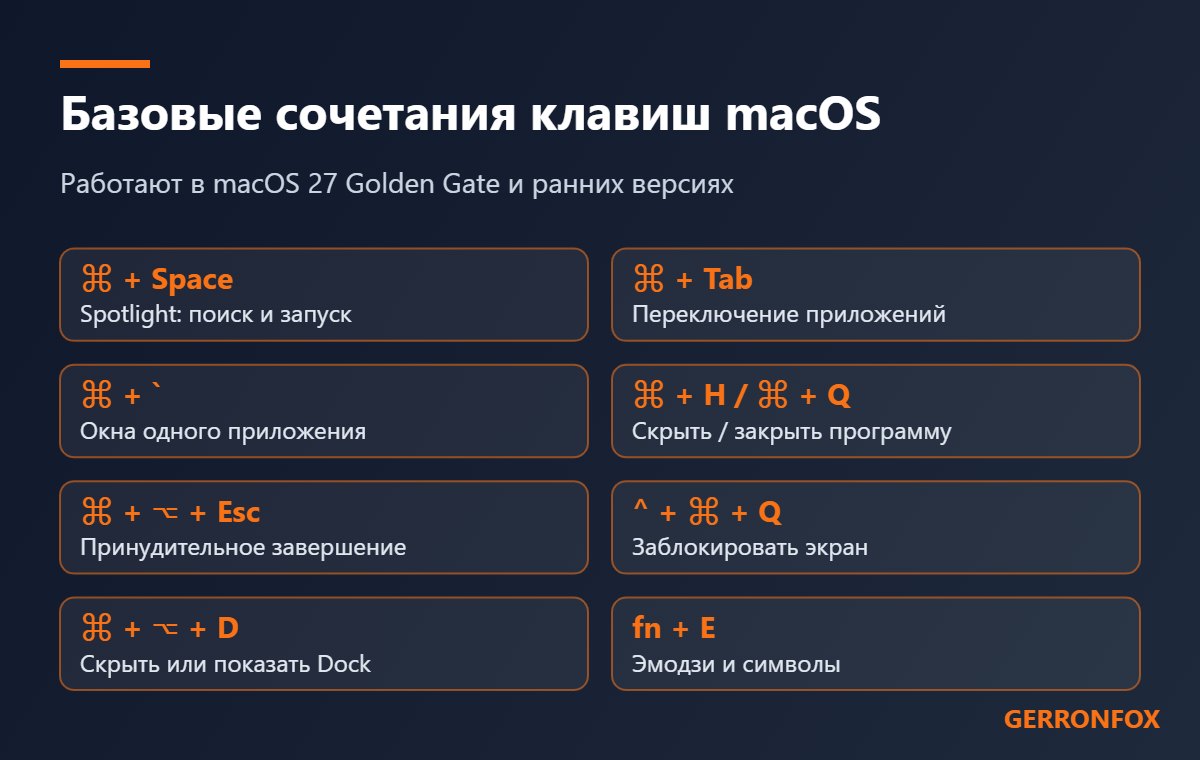
- ⌘ + Пробел — Spotlight: запуск программ, поиск файлов, калькулятор и конвертер валют.
- ⌘ + Tab — переключение между открытыми приложениями.
- ⌘ + ` (клавиша слева от Z или под Esc) — переключение между окнами одной программы.
- ⌘ + H — скрыть приложение, ⌘ + Q — полностью его закрыть.
- ⌘ + ⌥ + Esc — окно принудительного завершения зависшей программы.
- ⌃ + ⌘ + Q — мгновенная блокировка экрана, когда отходите от ноутбука.
- ⌘ + ⌥ + D — скрыть или показать Dock, чтобы освободить место на экране.
- fn + E (или ⌃ + ⌘ + Пробел) — панель эмодзи и специальных символов.
Скриншоты и запись экрана
В macOS не нужны сторонние программы для снимков экрана — всё встроено в систему.
- ⌘ + ⇧ + 3 — снимок всего экрана.
- ⌘ + ⇧ + 4 — выделение области курсором.
- ⌘ + ⇧ + 4, затем Пробел — снимок отдельного окна с аккуратной тенью.
- ⌘ + ⇧ + 5 — панель с записью видео экрана и настройками.
- Добавьте ⌃ к любому сочетанию — снимок сразу попадёт в буфер обмена, а не на рабочий стол.
Лайфхак: в панели ⌘ + ⇧ + 5 откройте «Параметры» и выберите папку для сохранения. Так рабочий стол не будет засоряться десятками файлов, а таймер на 5 или 10 секунд поможет снять выпадающее меню.

Скрытые функции Finder
Finder умеет гораздо больше, чем кажется на первый взгляд:
- Пробел — Быстрый просмотр: фото, PDF и видео открываются без запуска программ.
- ⌘ + ⇧ + . (точка) — показать или скрыть системные скрытые файлы.
- ⌘ + C, затем ⌘ + ⌥ + V — переместить файл, а не скопировать (аналог «вырезать» в Windows).
- ⌘ + ⇧ + G — перейти к папке, вписав путь вручную.
- ⌘ + ⌥ + P — включить строку пути внизу окна, чтобы видеть, где лежит файл.
- ⌘ + Delete — отправить файл в Корзину без перетаскивания.
Активные углы
Откройте Системные настройки → «Рабочий стол и Dock» → «Активные углы». Назначьте, например, правому нижнему углу «Рабочий стол», а левому — «Заблокировать экран». Достаточно увести курсор в угол — и действие выполнится.
Управление окнами
Начиная с macOS Sequoia в системе есть встроенная раскладка окон, и в macOS 27 она осталась на месте:
- Перетащите окно к краю экрана — оно займёт половину; к углу — четверть.
- Удерживайте ⌥ при перетаскивании, чтобы увидеть рамку раскладки сразу.
- fn + ⌃ + стрелка влево или вправо — окно на левую или правую половину экрана.
- fn + ⌃ + F — развернуть окно на весь экран без перехода в полноэкранный режим.
- Все варианты раскладок есть в меню «Окно» → «Переместить и изменить размер».
Если работаете с внешним монитором, удобно держать на нём браузер, а на экране MacBook — мессенджеры и заметки. Для подключения пригодится хаб с HDMI, о нём ниже.
Жесты трекпада
Трекпад MacBook — одна из причин, почему многие не пользуются мышью вовсе. Основные жесты включаются в Системных настройках → «Трекпад».
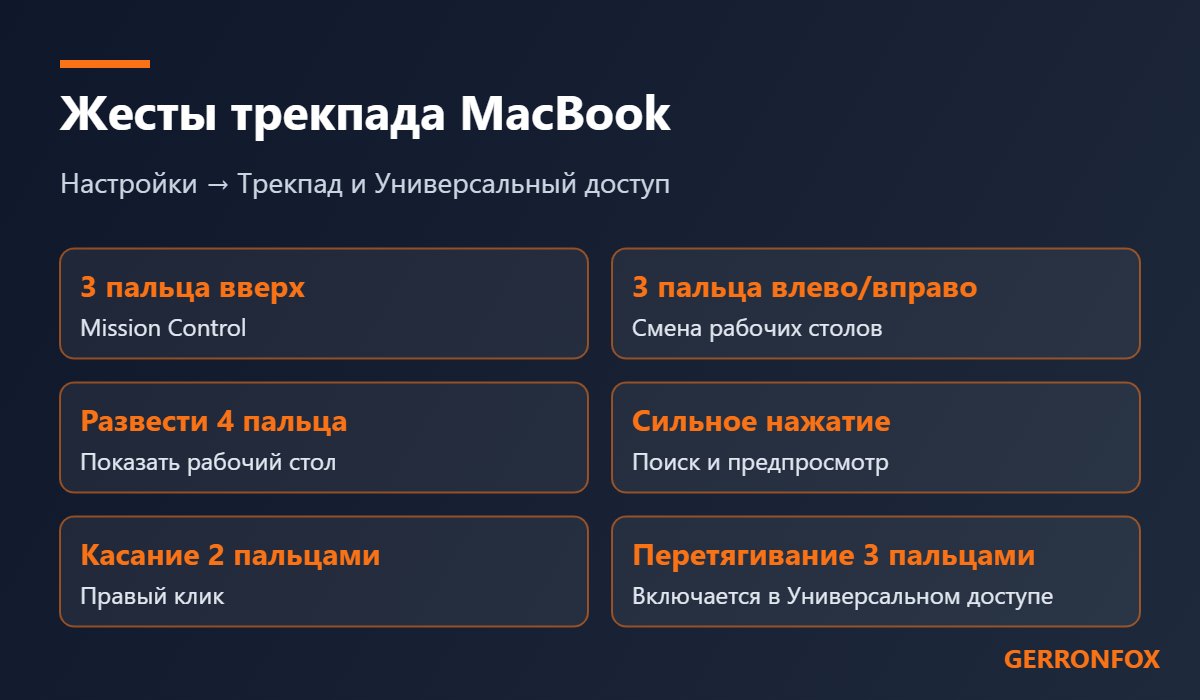
- Смахивание тремя пальцами вверх — Mission Control, все окна и рабочие столы.
- Тремя пальцами влево или вправо — переход между рабочими столами и полноэкранными приложениями.
- Развести большой и три пальца — показать рабочий стол.
- Сильное нажатие на слово — определение и поиск, на ссылку — предпросмотр страницы.
- Касание двумя пальцами — правый клик, если включена «Имитация нажатия касанием».
Перетягивание тремя пальцами
Самый недооценённый жест спрятан в Универсальном доступе: Системные настройки → «Универсальный доступ» → «Управление указателем» → «Параметры трекпада». Включите перетягивание и выберите стиль «Тремя пальцами». Теперь окна и файлы перемещаются лёгким движением трёх пальцев без нажатия.
Быстрая работа с текстом
- ⌥ + стрелка — перемещение курсора по словам.
- ⌘ + стрелка влево или вправо — в начало или конец строки.
- ⌥ + Delete — удалить слово целиком, ⌘ + Delete — до начала строки.
- fn + Delete — удалить символ справа от курсора.
- ⌘ + ⇧ + ⌥ + V — вставить текст без форматирования в большинстве программ.
- ⌥ + ⇧ + клавиши громкости или яркости — регулировка мелкими шагами.
Аксессуары, которые раскрывают MacBook
Современные MacBook оснащены портами USB-C и Thunderbolt, поэтому для монитора, флешек и проводной сети нужен переходник. Хорошо зарекомендовал себя хаб Satechi USB Pro Hub Max в цвете Space Gray, а универсальный вариант для разных ноутбуков — хаб Ugreen 10 в 1.
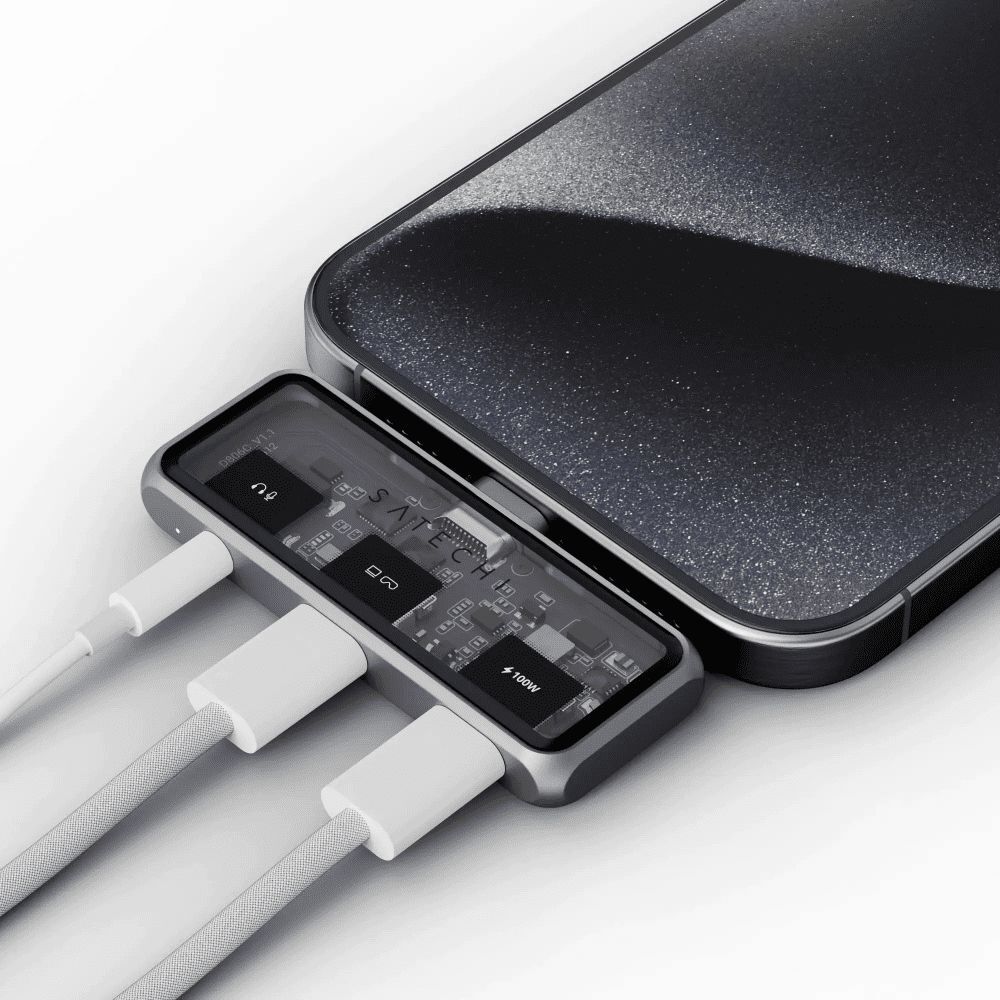
Для зарядки и вывода изображения на монитор подойдёт кабель Type-C GERRONFOX 240 Вт с Thunderbolt 4, а другие провода собраны в разделе кабели Type-C. Если MacBook начал греться, тормозить или трекпад перестал реагировать на нажатия, обратитесь в наш сервисный центр «Ресервис» — проведём диагностику.
Итоговый чек-лист
- Проверьте версию macOS и установите последнее обновление.
- Запомните ⌘ + Пробел, ⌘ + Tab и ⌃ + ⌘ + Q.
- Настройте папку для скриншотов через ⌘ + ⇧ + 5.
- Включите строку пути в Finder сочетанием ⌘ + ⌥ + P.
- Назначьте активные углы для рабочего стола и блокировки.
- Попробуйте раскладку окон через fn + ⌃ + стрелки.
- Включите перетягивание тремя пальцами в Универсальном доступе.
Частые вопросы
Почему горячие клавиши на Mac не работают?
Чаще всего сочетание перехвачено другой программой или изменено вручную. Откройте Системные настройки → «Клавиатура» → «Сочетания клавиш» и проверьте нужный раздел — там можно вернуть стандартные значения.
Можно ли установить macOS 27 на MacBook с Intel?
Нет, macOS 27 Golden Gate поддерживает только Mac на Apple silicon. Ноутбуки с Intel продолжат работать на предыдущих версиях системы, а большинство описанных в статье сочетаний клавиш доступны и там.
Как переназначить или добавить своё сочетание клавиш?
В разделе «Клавиатура» → «Сочетания клавиш» → «Сочетания клавиш приложений» нажмите «+», выберите программу, впишите точное название пункта меню и задайте комбинацию.
Подберите MacBook и аксессуары в GERRONFOX
В магазине GERRONFOX можно подобрать MacBook, ноутбуки, хабы и кабели для любых задач. Самовывоз в день заказа у м. Багратионовская (ул. Олеко Дундича, 3), доставка по Москве и всей России. Поможем выбрать конфигурацию и перенести данные со старого ноутбука.